

ステップ2:事前準備をしましょう
このページでは、忍者広告を始める前の準備についてご案内します。
ここでは例として、以下のような目的で画像付きの広告を掲載する準備を説明します。
- 広告出稿の目的:作品の販売・配信サイトへのアクセスを増やし、認知向上と購入(ダウンロード)に繋げたい
- 広告の種類:バナー広告(画像広告)
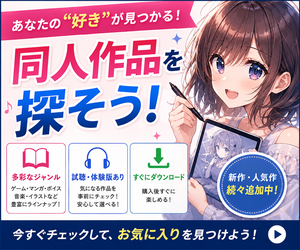
※バナー広告の掲載イメージです。
準備は主に以下の5項目です。順番に確認しましょう。
宣伝したい「作品やホームページ」のURLを用意しましょう
広告をクリックしたユーザーを案内するページのURLを用意しましょう。 ご自身のホームページはもちろん、あなたが作品を出品・投稿しているプラットフォームの作品ページのURLでもそのまま宣伝できます。
用意したURLをもとに、管理画面では以下のように設定を行います。
広告登録時:
URLの「ドメイン名」を入力します。
例:作品ページが https://www.ninja.co.jp/maniax/... の場合は www.ninja.co.jp と入力します。
クリエイティブ登録時:
宣伝したい作品ページや、詳細ページの「具体的なURL」をそのまま登録します。 広告登録時に設定したドメイン配下のページである必要があります。
画像を準備しましょう
広告に使用する画像を準備しましょう。
今回の例では、最も汎用性が高く幅広い広告枠で使われる 300 × 250 の画像を用意します。
※画像のイメージ
配信期間を決めましょう
広告を登録するときには「配信期間」を設定する必要があります。
配信を開始する日と、終了する日を決めます。「〇月〇日のイベント当日まで宣伝したい」「新刊が出るまでの1週間だけ流したい」など、計画に合わせて設定しましょう。
予算を決めましょう
広告掲載を始めるときには「予算」を設定する必要があります。
以下のページを参考に、あらかじめ予算を決めておきましょう。
配信方法を決めましょう
忍者広告(Easyモード)では、システムが広告の配信を自動で最適化します。
「品質」「認知度」「バランス」という3つの配信方法から、今回の広告で最も重視したい目的を1つ選択する必要があります。
以下のページを参考に、どの配信方法を選ぶかを決めておきましょう。
事前準備ができたら、次のステップに進みましょう。