

ステップ3:広告を作りましょう
このページでは、忍者広告での広告を作成する手順をご案内します。
ステップ2 で決めた事前準備の内容をもとにして、広告を作成しましょう。
ここでは例として、以下のような目的で画像付きの広告を掲載する準備を説明します。
- 広告出稿の目的:作品の販売・配信サイトへのアクセスを増やし、認知向上と購入(ダウンロード)に繋げたい
- 広告の種類:バナー広告(画像広告)
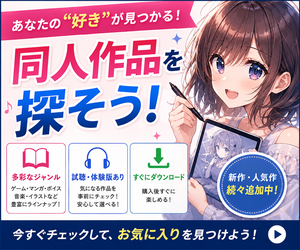
※バナー広告の掲載イメージです。
操作手順
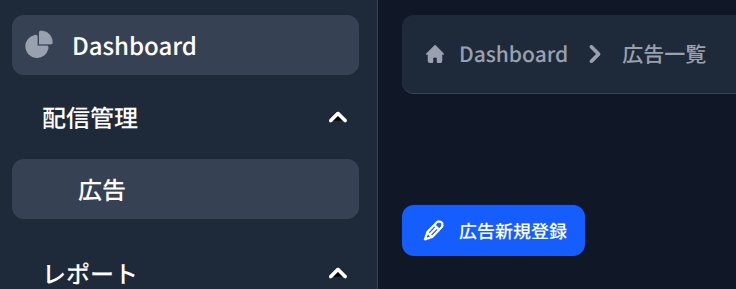
1. 広告新規登録をクリック
広告画面の「広告新規登録」をクリックします。
2. 広告新規登録画面の項目を入力
広告新規登録画面で、上から順に項目を入力します。
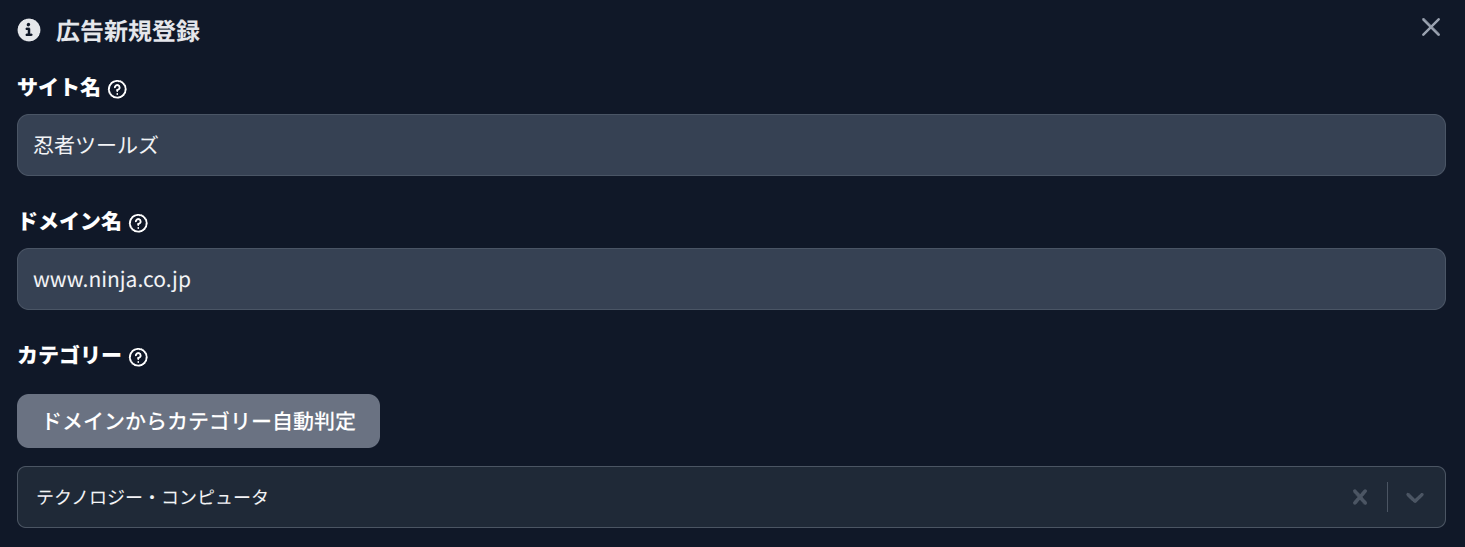
サイト名
商品名や広告の種類など、広告の内容がわかりやすい名称を付けます。サイト名は後から変更できます。
ドメイン名
広告をクリックしたユーザーを案内するページURLの、ドメイン名を入力します。
例:案内するページが https://www.ninja.co.jp/maniax/... の場合は www.ninja.co.jp と入力します。
※ドメイン名は後から変更できないため、注意して入力してください。
カテゴリー
ドメインのカテゴリーを入力します。
「ドメインからカテゴリー自動判定」をクリックすると、システムがドメインから適切なカテゴリーを判定して自動入力されます。
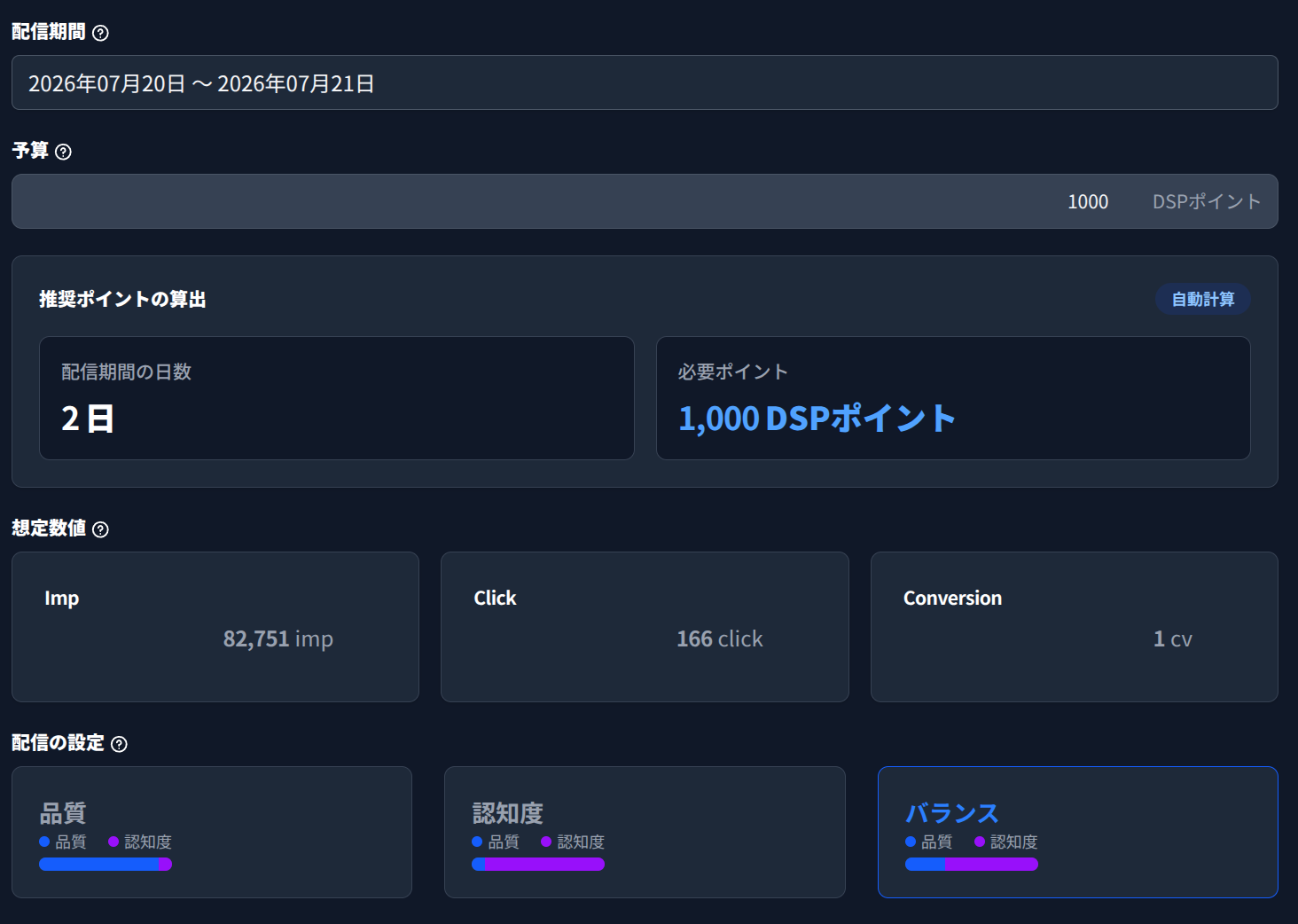
配信期間
広告を配信する期間を入力します。 期間を過ぎると自動的に広告がストップします。
配信期間についての詳しい考え方は、以下のページを参考にしてください。
予算
広告配信に使う予算を設定します。500DSPポイント単位で設定できます。
設定した予算は配信期間にあわせて自動的に配分されますが、1日500DSPポイント以下にはなりません。
予算の決め方や、配信期間との関係については、以下のページを参考にしてください。
配信の設定
配信の設定では、広告をどのような方針で配信するかを選びます。
Easyモードでは「品質」「認知度」「バランス」から目的に合った配信方法を選ぶことで、システムが配信の組み合わせや配分を自動で調整します。
それぞれの違いや選び方については、以下のページを参考にしてください。
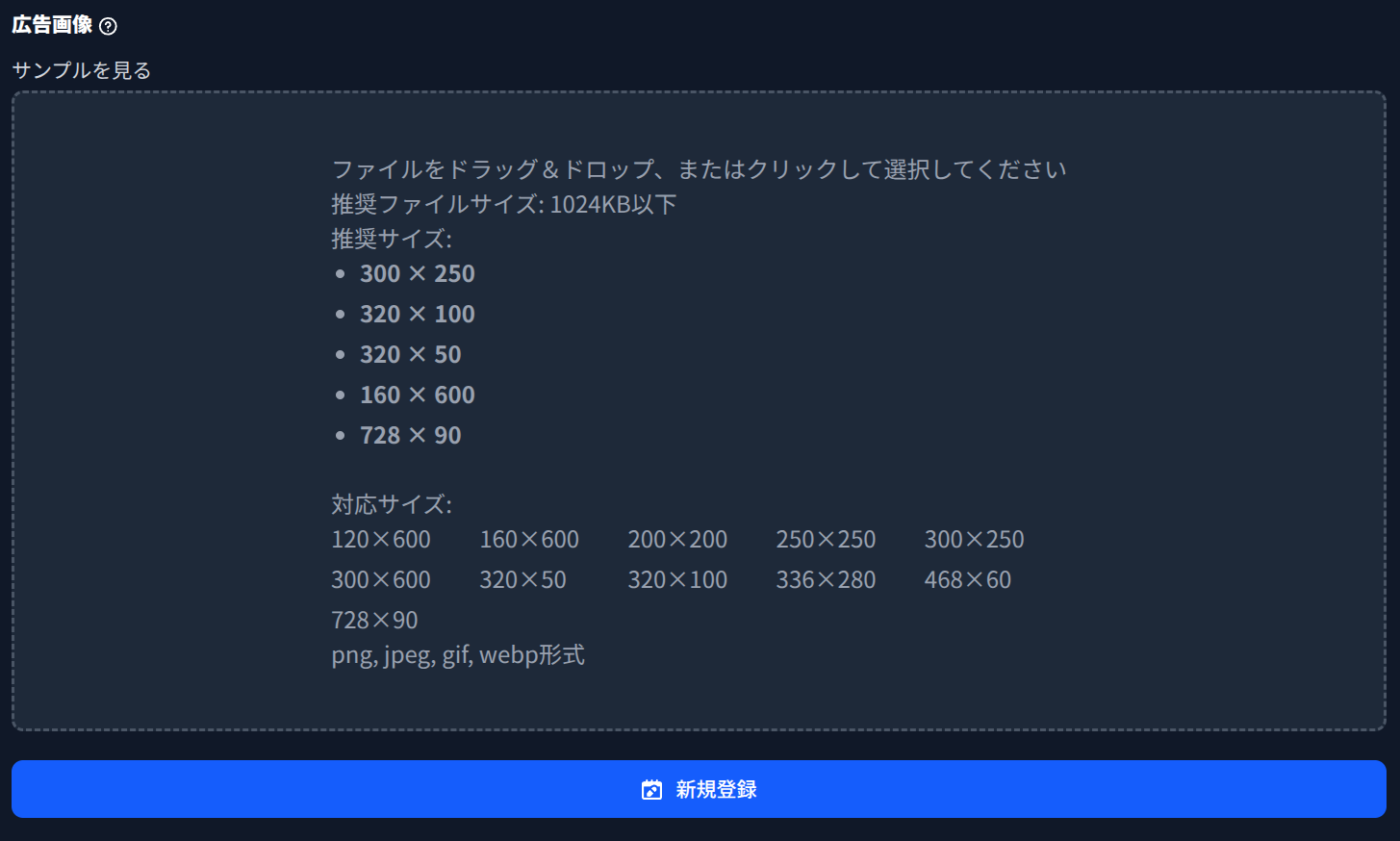
広告画像
広告画像には、配信に使用する画像を登録します。
画像サイズによって掲載できる広告枠が異なるため、複数サイズの画像を用意しておくと、配信先の幅が広がります。
迷った場合は、まず推奨サイズの画像を用意することをおすすめします。
推奨サイズ
- 300 × 250 - 汎用性が高く、幅広い広告枠で使われます。
- 320 × 100 - スマートフォンの上部・下部で使われやすいサイズです。
- 320 × 50 - スマートフォン向けの小さめのバナーサイズです。
- 160 × 600 - サイドバーなど、PC向けの縦長広告枠で使われやすいサイズです。
- 728 × 90 - ヘッダーやフッターなど、PC向けで使われやすいサイズです。
3. 登録完了
必要な項目を入力して新規登録ボタンを押したら、広告の登録完了です。
広告作成が完了したら、次はDSPポイントをチャージしましょう。