

ステップ5:広告配信を開始しましょう
このページでは、Easyモードで広告の配信を開始する手順についてご案内します。
広告は、登録した直後にすぐ配信が始まるわけではありません。
まずは審査が完了し、広告の状態が「承認」になってから、配信開始の設定を行います。
操作手順
1. 広告登録直後は「審査中」になっていることを確認
広告を新規登録した直後は、広告一覧で状態が「審査中」になっています。
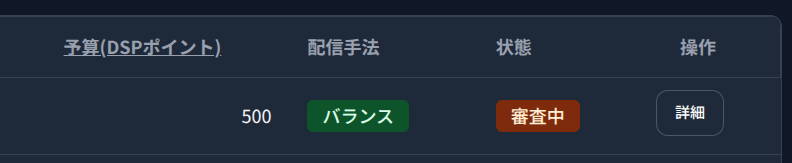
この段階では、まだ配信開始の操作はできません。まずは審査が完了するまで待ちます。
2. 状態が「承認」になったら、広告を編集する
審査が完了すると、広告の状態が「承認」になります。
「承認」になった広告は、配信開始の設定ができるようになります。
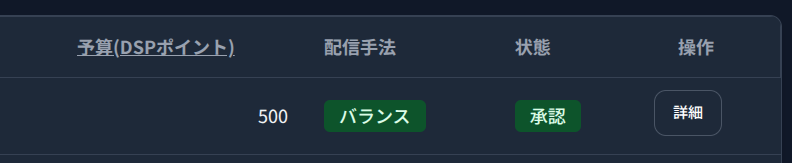
広告一覧から対象の広告を開き、内容を確認しながら配信前の設定を進めます。
3. 配信前に計測タグの設置を確認する
広告配信を始める前に、できるだけ計測タグを設置しておくことをおすすめします。
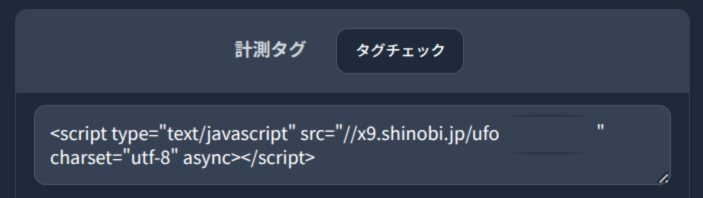
計測タグを設置しておくと、成果計測や訪問者データを活用した配信を進めやすくなります。
特に品質重視やバランス寄りの配信方法を選ぶ場合は、タグがあるほうが機能の強みを活かしやすくなります。
外部プラットフォームの商品ページや登録ページなど、ユーザーご自身で管理していないページでは、計測タグを設置できず十分な計測が行えないことがあります。
計測タグについての詳しい説明は、以下のページを参考にしてください。
4. 「配信期間」と「予算」を設定する
広告編集画面で、配信期間と予算を確認・設定します。
配信期間
広告をいつからいつまで配信するかを設定します。
詳しくは、以下のページを参考にしてください。
予算
広告配信に使うDSPポイントの予算を設定します。
予算は配信期間に応じて自動的に配分されますが、1日あたり500DSPポイント未満にはなりません。
詳しくは、以下のページを参考にしてください。
5. 「推奨ポイントの算出」を確認する
配信期間と予算を設定すると、「推奨ポイントの算出」セクションに参考値が表示されます。
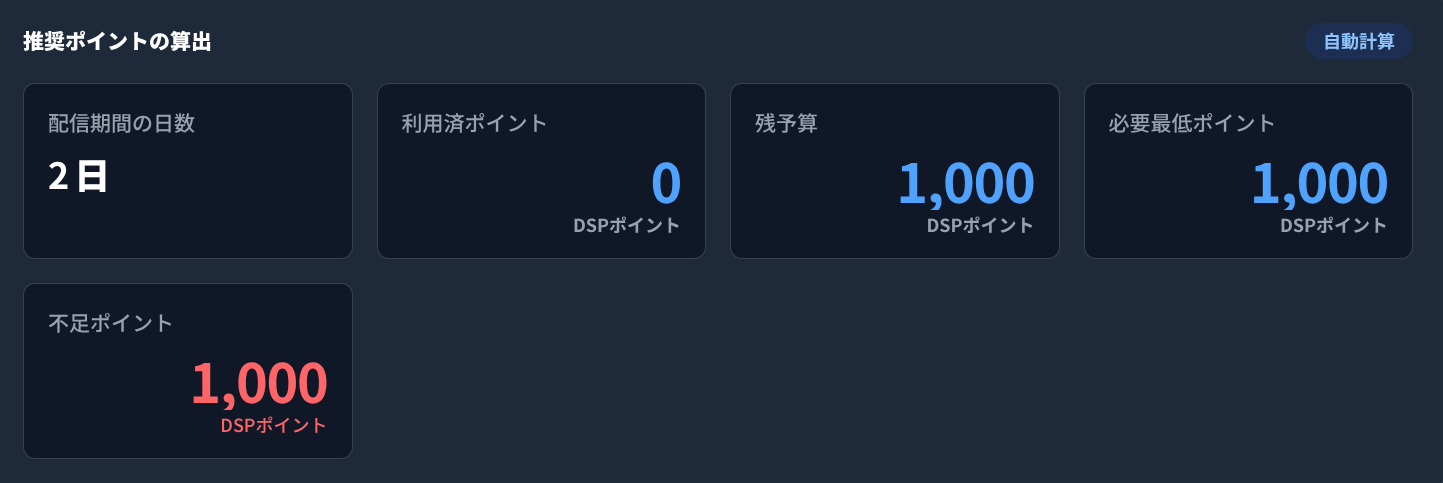
各項目の意味は次のとおりです。
配信期間の日数
これから実際に配信対象となる日数です。
すでに開始日を過ぎている場合は、開始日からではなく、現在日から終了日までの日数をもとに計算されます。
利用済ポイント
その広告ですでに消化したDSPポイントです。
残予算
設定中の予算から、すでに利用済みのポイントを引いた残りの予算です。
必要最低ポイント
配信期間の残り日数に対して、1日500DSPポイントの最低配信ラインで最後まで配信するために必要な最低ポイントです。
不足ポイント
現在のDSPポイント残高で予算をまかなえない場合に、追加で必要になるポイントの目安です。
これらの項目を見ながら、設定した配信期間に対して予算が足りているかを確認しましょう。
6. 広告の状態を「配信」に変更して保存する
配信内容の確認ができたら、広告の状態を「配信」に変更し、「編集」ボタンを押します。

これで広告配信が開始されます。
7. 広告一覧で状態が「配信」になっていることを確認する
広告一覧に戻ると、対象の広告の状態が「配信」になっていることが確認できます。
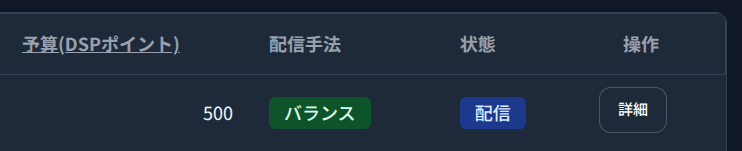
状態が「配信」になっていれば、広告配信の開始設定は完了です。
広告配信が開始したら次のステップに進みましょう。