

ステップ6:レポートを確認しましょう
このページでは、広告配信を開始したあとに確認するレポートの見方についてご案内します。 (Easyモードのレポートです)
広告は配信を開始した直後から少しずつデータがたまっていきます。
配信開始後すぐは数値が少ないこともあるため、まずは数時間から1日ほど経ってから確認するのがおすすめです。
注意事項
ユーザー様ご自身で管理していないサイトURL(DMM、FANZA、DLsite、Fantia、pixiv、candfans、LINE友だち登録、YouTube、Twitch など)では、LANDING、STAY、CV などの指標は計測できません。
IMP や CLICK などの広告配信側の指標は計測できます。
詳しくは、以下のページを参考にしてください。
操作手順
1. レポート画面を開く
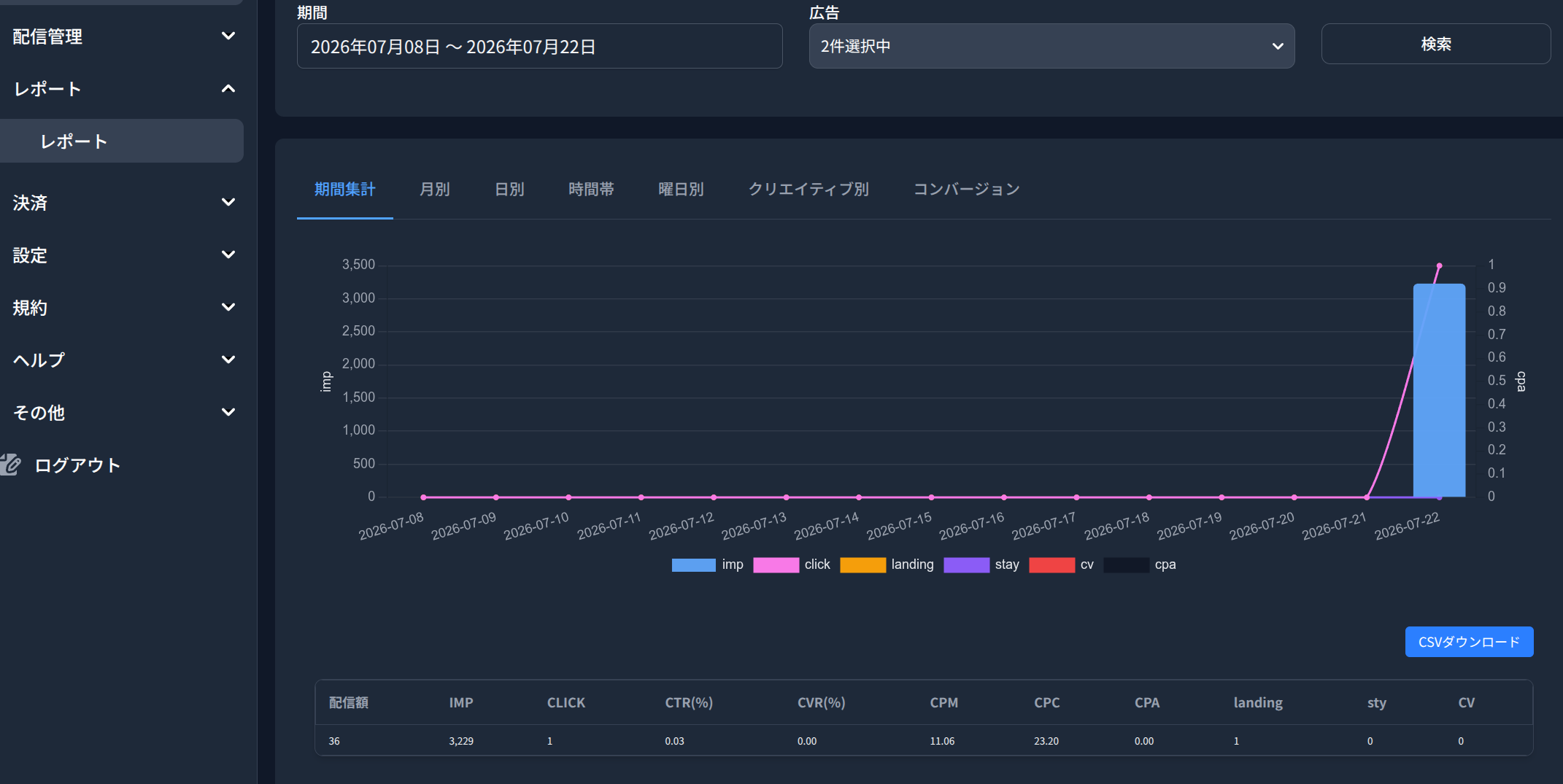
広告の配信を開始したら、レポート画面を開きます。
レポートでは、広告がどのくらい表示され、どのくらいクリックされ、成果につながっているかを確認できます。
2. 確認したい期間と広告を選ぶ
レポート画面では、まず次の条件を設定します。
- 期間
- 広告
まずは直近数日や、配信開始日からの期間を指定して確認すると、配信の状況をつかみやすくなります。
3. まずは「期間集計」で全体の動きを確認する
最初は「期間集計」タブで、広告全体の結果を確認しましょう。
ここでは、指定した期間全体の配信結果をまとめて確認できます。
「そもそも広告が表示されているか」「クリックされているか」といった全体像をつかむのに向いています。
4. 次に「日別」や「クリエイティブ別」で内訳を見る
全体の数字を確認したら、必要に応じて次のタブも見ていきます。
- 日別
- クリエイティブ別
- 時間帯
- 曜日別
- メディア統計
- コンバージョン
たとえば、配信結果の変化を見たいときは「日別」、どの画像が反応されやすいかを見たいときは「クリエイティブ別」が役立ちます。
レポートで最初に確認したい項目
レポートにはさまざまな項目がありますが、最初は次の4つを確認すると全体像をつかみやすくなります。
- 配信額
- IMP
- CLICK
- CTR(%)
レポート各項目の詳しい意味は、以下のページにまとめています。
IMP・CLICK・CTRとは
IMP
IMPは、広告が表示された回数です。
まずIMPを見ることで、広告が実際に配信されているかどうかを確認できます。
CLICK
CLICKは、広告がクリックされた回数です。
ユーザーが広告に興味を持ち、リンク先へ進もうとした回数なので、広告の反応を見るための基本的な数字です。
IMPが出ていてもCLICKが少ない場合は、広告画像や訴求内容が十分に伝わっていない可能性があります。
CTR(%)
CTRは、広告が表示された回数に対して、どのくらいクリックされたかを表す割合です。
次の計算式で求められます。
CTR(%) = CLICK ÷ IMP × 100
たとえば、広告が1,000回表示されて、5回クリックされた場合、CTRは0.5%です。
CTRは、広告の見た目や訴求内容がユーザーにどの程度反応されているかを見る目安になります。
同じ広告でも、画像や文言を変えることでCTRが変わることがあります。
レポート確認の基本的な流れ
レポートを見るときは、次の順番で確認すると分かりやすくなります。
- 配信額とIMPを見て、広告が配信されているかを確認する
- CLICKを見て、広告からページへ誘導できているかを確認する
- CTRを見て、広告の見た目や訴求が反応されているかを確認する
まずは「表示されたか」「クリックされたか」「反応率はどうか」を押さえることが大切です。
数値が思うように出ていない場合
IMPやCLICKが少ない場合、あるいはIMPはあるのにCLICKが伸びない場合は、次のような見直しを検討しましょう。
- 予算を見直す
- 配信方法を見直す
- クリエイティブを見直す
- リンク先ページの内容を見直す
レポートは、広告を出して終わりではなく、次の改善につなげるために確認するものです。
定期的にレポートを見ながら、少しずつ配信内容を調整していきましょう。